
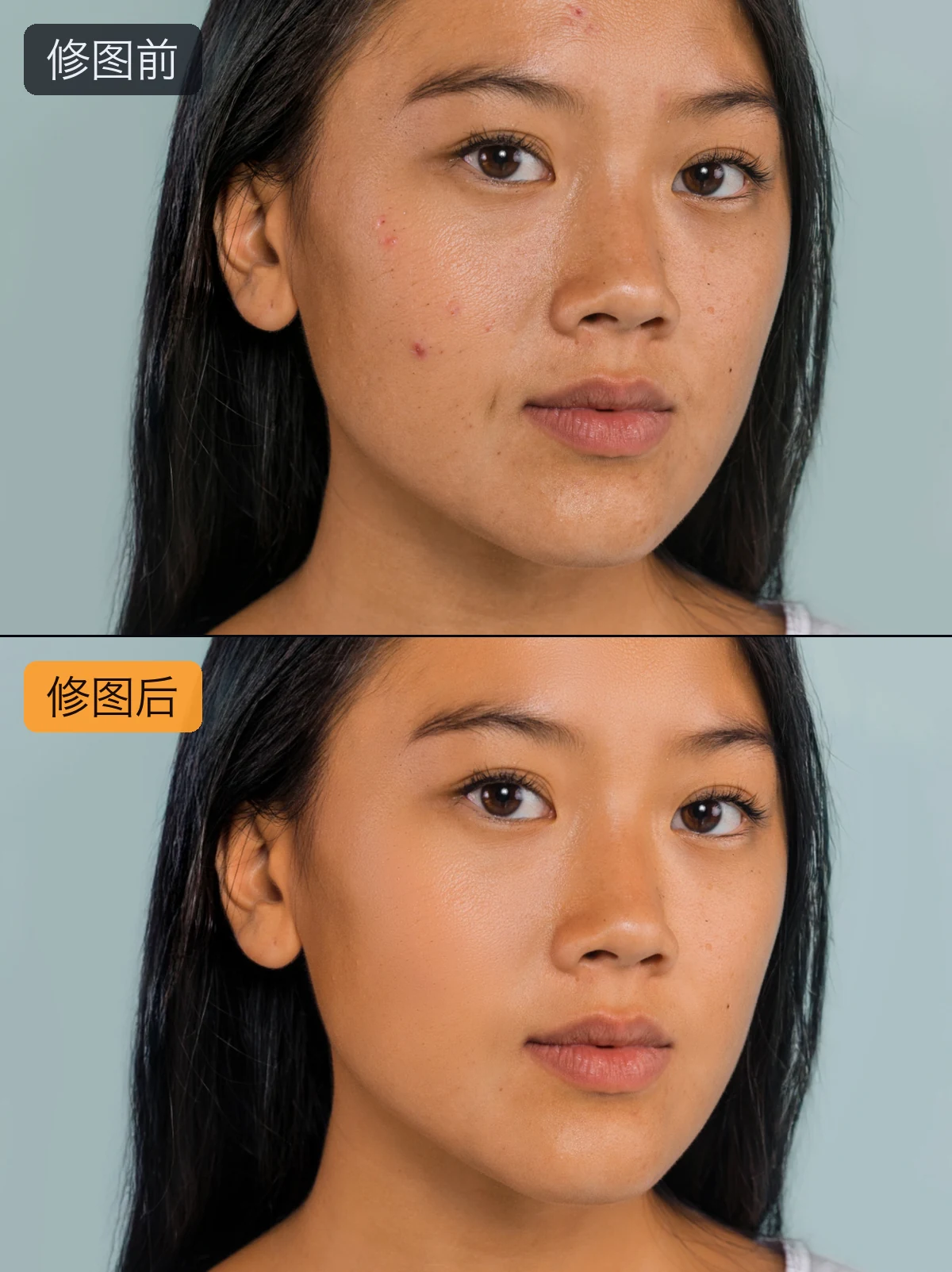
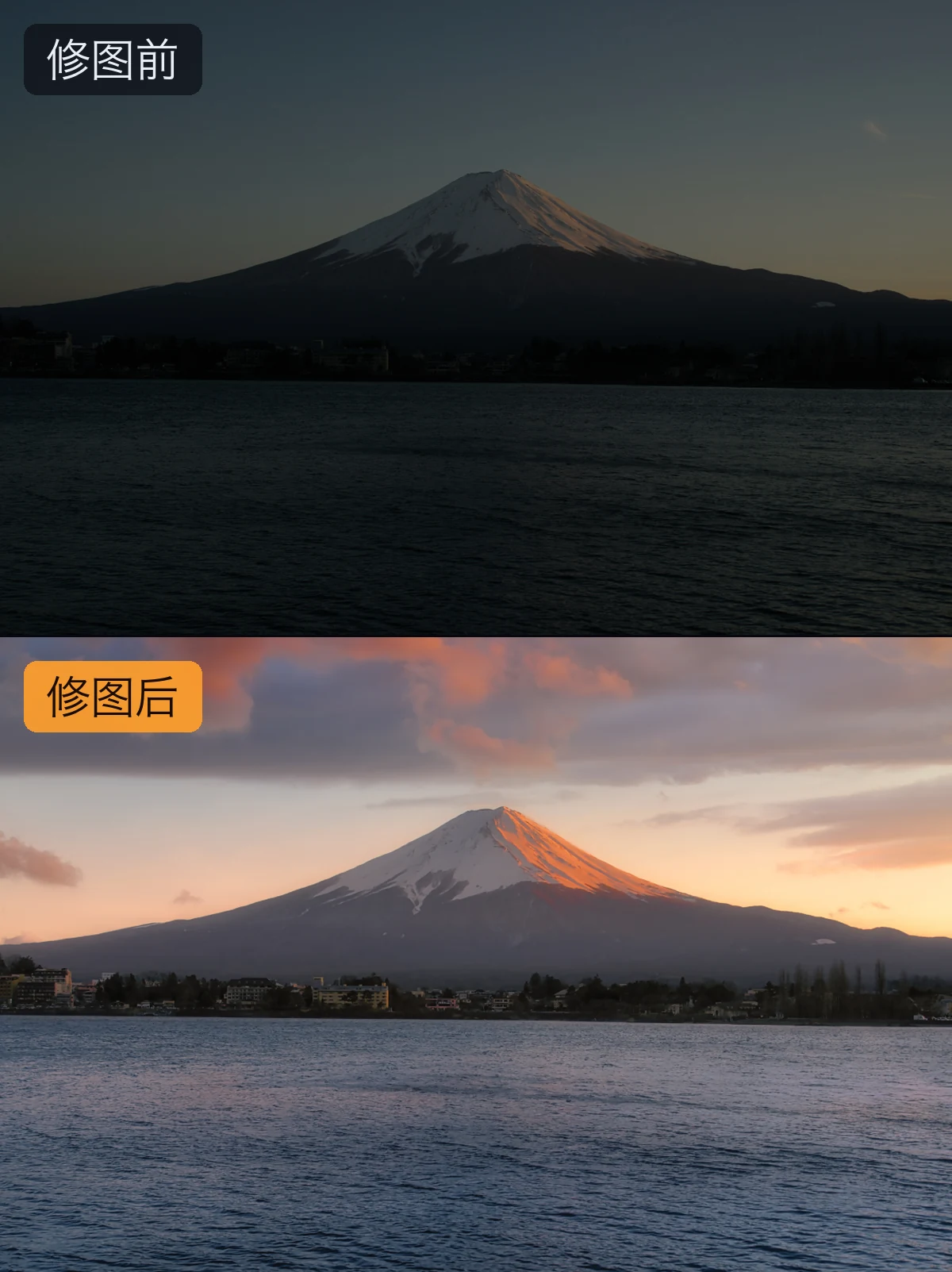
很多人第一次打开 Luminar Neo,会被左侧一长串工具名劝退。其实它的逻辑很清楚:先把曝光和颜色调顺,再用 AI 工具处理具体问题,最后统一导出。下面用一张风光照片走完整流程。
第一步:导入照片
打开软件后点击“添加照片”,选择文件夹或直接拖入。RAW 文件会自动解码,缩略图生成需要几秒。建议在“目录”面板里给这次拍摄建一个相册,方便后面批量处理。
第二步:基础调整
先看直方图,把高光拉回到有细节的位置,再提亮阴影。接着用“增强”让画面通透一点,用“结构”强化山体和云层的纹理。注意结构不要拉满,超过 60 容易显得脏。
- 曝光:以天空不过曝为准
- 高光:-20 到 -40,找回云层
- 阴影:+20 左右,保留暗部层次
- 结构:+15 到 +30,按画面复杂度调整
第三步:用 AI 工具处理重点
天空平淡就换天,选择与拍摄时间接近的素材;画面有杂物就用生成式擦除,涂抹时稍微超出物体边缘一点,融合会更自然。人像照片则先做肤色,再考虑脸型和身形。
第四步:导出
点击右上角“导出”,格式建议 JPG 质量 90 以上;需要继续在 PS 里精修就选 TIFF。导出前可以存一个预设,下次同场景直接套用。
如果你还没安装,可以到下载页获取安装包;版本区别与授权说明见套餐页。
本站为 Luminar Neo 第三方代理站点,非官方网站。文中操作以当前版本为例,界面可能随版本更新略有差异。